키보드 틈에 먼지가 보이면 먼저 전원을 끄고, 마른 천과 부드러운 솔로 가볍게 털어보세요. 키캡을 빼거나 세척제를 쓰는 단계는 내 제품의 청소 안내를 확인한 뒤 진행하는 게 좋아요. 모양이 비슷해도 분리 구조와 표면 소재가 다를 수 있거든요.
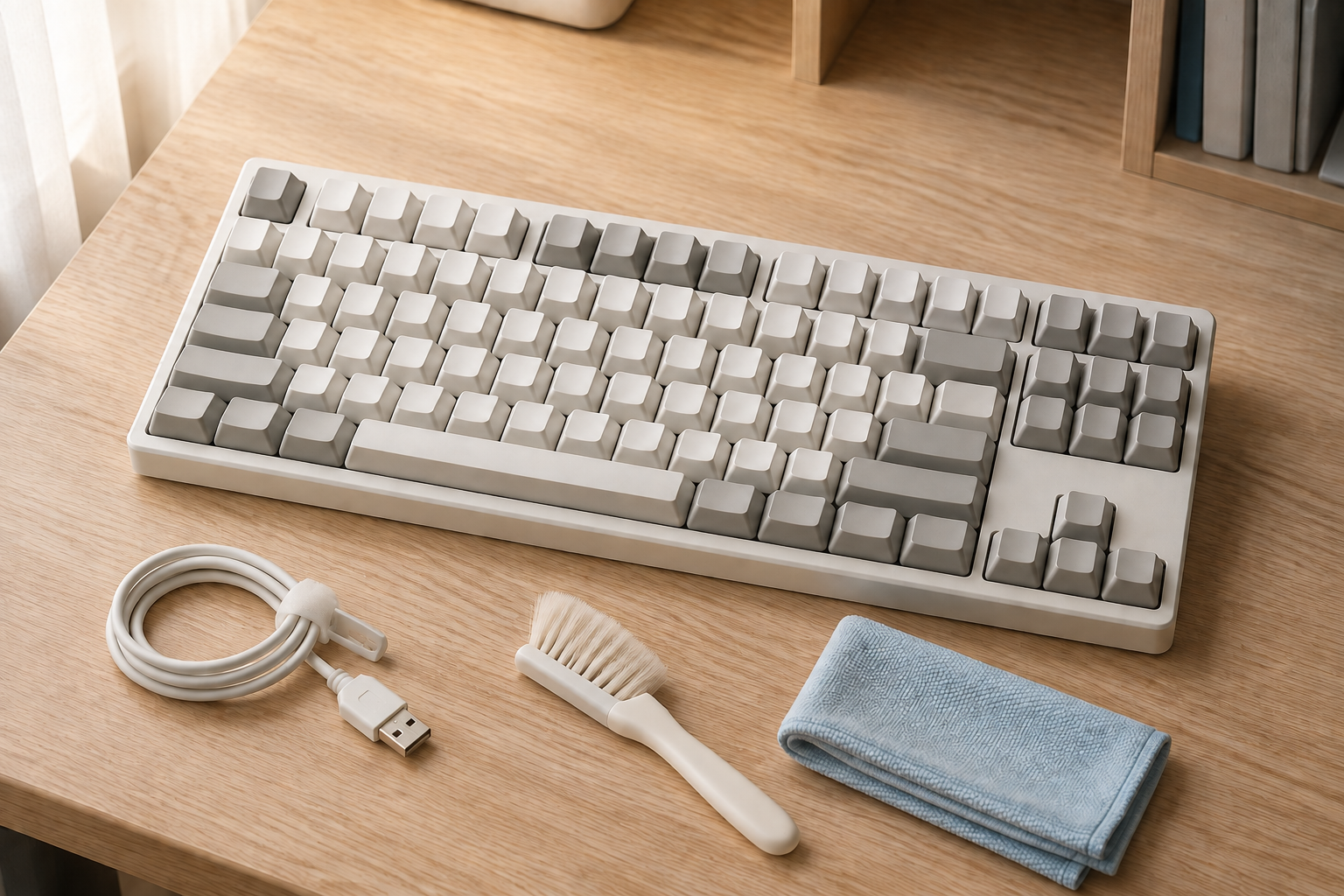
9월 4일 디지털포스트의 ‘비마이오브젝트’ 현장 기사에도 책상을 꾸미는 키보드와 키캡, 정리용 소품이 소개됐어요. 9월 4~6일 열린 행사 소식인데요. 집에서도 책상 위를 손볼 때 매일 손이 닿는 키보드부터 살펴보면 좋겠지요.
키캡을 빼도 되는 제품인지 먼저 봐요
키캡은 손가락으로 누르는 키의 윗부분이에요. 키보드 뒷면이나 구매 내역에서 모델명을 찾고, 제조사 지원 페이지의 청소·키캡 교체 안내를 확인해 주세요. ‘기계식’이라는 이름만 보고 모든 키를 잡아당기지는 않는 편이 좋습니다.
Dell의 키보드 청소 안내도 키캡 분리는 그렇게 설계된 기계식 제품에서만 하도록 설명해요. 노트북 키캡을 억지로 빼면 아래의 작은 고정 장치가 손상될 수 있다고 합니다. 분리 가능 여부가 확인되지 않으면 키를 끼운 상태로 청소하세요.
분리가 허용된 모델이라도 필요한 도구와 빼는 방향은 해당 제품 안내를 따라주세요. 재조립할 때 헷갈리지 않도록 시작 전에 키 배열 사진을 한 장 남겨두면 편해요.
평소에는 먼지 제거와 표면 닦기부터
보풀 없는 부드러운 천과 깨끗하고 마른 청소솔을 준비해요. Dell은 부드러운 칫솔이나 사용하지 않은 메이크업 브러시도 대안으로 소개하지만, 솔이 완전히 마르고 거칠지 않아야 한다고 안내합니다.
- 전원과 연결을 끊어요. 유선 키보드는 컴퓨터에서 뽑고, 충전 중인 무선 제품은 충전선을 분리한 뒤 전원을 꺼요. 사용자가 교체할 수 있는 건전지는 빼두세요. 노트북은 컴퓨터를 종료하고 전원 연결을 해제합니다.
- 마른 먼지를 먼저 걷어내요. 외장 키보드를 살짝 기울이고 부드러운 솔로 키 사이의 먼지를 털어요. 압축 공기를 쓴다면 제품과 캔의 사용 안내를 따르고, 캔은 세운 상태로 사용합니다.
- 얼룩은 천에만 소량 묻혀 닦아요. 물이나 세척제는 아래처럼 제조사가 허용한 종류를 선택해요. 키보드에 직접 분사하지 말고, 천에서 액체가 떨어지지 않을 정도로만 사용합니다. 틈 안으로 밀어 넣듯 문지르지 마세요.
- 완전히 마른 뒤 다시 연결해요. 마른 천으로 남은 수분을 가볍게 닦고 충분히 자연 건조해요. 연결한 뒤에는 빈 메모장에 글자를 입력해 청소한 키가 평소처럼 작동하는지 확인해 보세요.
알코올 농도는 제조사마다 달라요
집에 있는 알코올 솜이나 물티슈를 바로 쓰기 전에 성분과 농도를 봐주세요. 공식 안내에서도 아래처럼 차이가 있어요.
| 제품 안내 | 표면 청소 기준 |
|---|---|
| 로지텍 키보드 | 일반 청소 항목은 수돗물을 살짝 적신 부드러운 천을 안내해요. 알코올 솜을 쓸 때는 농도 25% 미만을 제시합니다. |
| 마이크로소프트 키보드 | 이소프로필알코올(IPA) 70% 이하 용액을 보풀 없는 부드러운 천에 묻혀 닦을 수 있다고 안내해요. |
출처: 로지텍 장치 청소 안내 · 마이크로소프트 마우스·키보드 청소 안내
이 농도를 다른 회사 제품에 그대로 적용하지는 마세요. 로지텍 문서에는 잘 지워지지 않는 얼룩을 위한 추가 방법도 따로 있지만, 눈에 띄지 않는 부분에서 변색이나 인쇄 손상 여부를 먼저 시험하도록 안내해요. 평소 청소와 강한 얼룩 제거는 구분해서 읽으면 좋겠습니다.
세척제의 성분을 모르거나 내 모델에 맞는지 확인되지 않으면 우선 마른 먼지 청소까지만 해두세요. 무리하게 분리하거나 더 강하게 문지르기보다, 모델명과 얼룩 사진을 준비해 제조사에 문의하는 편이 낫습니다. 청소를 마치면 천과 솔을 책상 가까이에 두어, 먼지가 보일 때 가볍게 손볼 수 있게 해두세요.
'일상' 카테고리의 다른 글
| 음료 당류 비교, 100mL와 한 병 숫자부터 맞춰요 (0) | 2026.09.08 |
|---|---|
| 한우 선물세트 고르는 법, 부위별 중량부터 비교해요 (0) | 2026.09.08 |
| 냉장고 정리법, 먼저 먹을 칸과 생고기 자리 나누기 (1) | 2026.09.08 |
| 사과 소스 만들기, 전자레인지로 익히고 단맛 맞추기 (0) | 2026.09.08 |
| 빈병 보증금 반환, 30병 기준과 무인회수기 이용법 (0) | 2026.09.08 |


